

Съдържание:
- Как да използвате File Manager в cPanel
- Oтваряне на File Manager
- Навигация във File Manager
- Навигационни бутони
- Работа с файлове и папки
cPanel е най-популярният контролен панел за уеб хостинг. Той е мястото, където можете да управлявате задния край на своя уебсайт.
Разбирането на cPanel е ключово за успешното управление на уебсайта Ви, точно както изборът на най-добрия хостинг доставчик е основата на една стабилна и успешна онлайн платформа.
Докато работите с cPanel, може да имате някои въпроси. Затова в тази всестранна серия от уроци за cPanel ще разгледаме всички най-често срещани въпроси и функции, свързани с този контролен панел.
Как да използвате File Manager в cPanel
File Manager е инструментът в cPanel, който Ви позволява да управлявате файловете на своя уебсайт директно през браузъра. С него можете да качвате, разархивирате, създавате или изтривате файлове и папки, както и да задавате права за достъп.
На практика, той върши подобна работа като FTP клиент, макар и с малко по-ограничени възможности.
Стъпка 1: Oтваряне на File Manager
След като влезете в своя cPanel акаунт, намерете иконата File Manager. Обикновено се намира в секцията Files, но можете и директно да го потърсите по име с лентата за търсене най-горе.
Стъпка 2: Как да навигирате във File Manager
След като отворите File Manager в cPanel, ще видите два основни панела:
-
Ляв панел (дърво на папките): показва структурата на директориите във Вашия хостинг акаунт.
-
Десен панел: показва съдържанието на избраната папка.
Навигация
Можете да разглеждате файловете, като просто кликнете върху желаната папка в лявото меню. Например, ако кликнете върху папката public_html, в десния панел ще се появят нейните файлове,
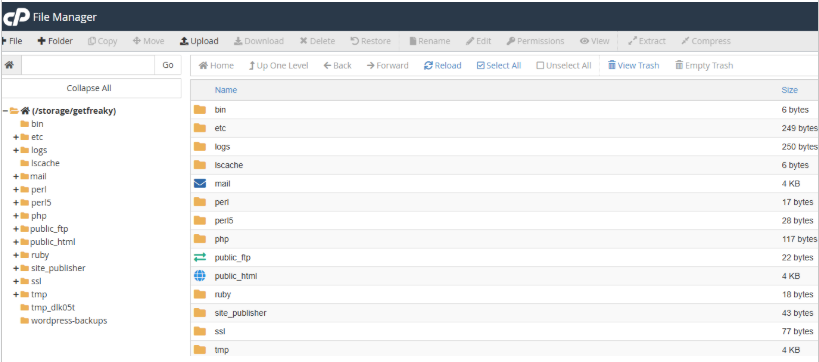
Важно! Оттук нататък ще работим само с папката public_html, тъй като тя съдържа файловете на Вашия уебсайт. Останалите папки са системни и не трябва да се променят – те са нужни за правилната работа на cPanel.
Работа с File Manager в cPanel
Навигационни бутони
File Manager в cPanel предоставя няколко удобни функции за навигация:
- Home — показва основната директория (Home папката) и нейното съдържание.
- Up One Level — премества Ви една директория нагоре. Например, ако сте в папката phpbb, ще се върнете в public_html.
- Back/Forward — подобни са на бутоните „Назад/Напред“ в уеб браузър.
- Reload — обновява текущия изглед и показва направените промени.
- Select/Unselect All — маркира или размаркира всички файлове и папки.
- View Trash — показва папката „Trash“, в която се намират изтритите файлове.
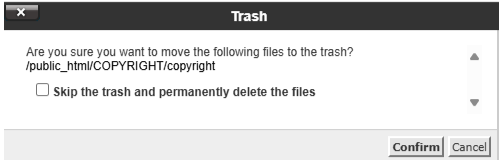
Внимание! Когато триете определени елементи във “File Manager” имате опция да пропуснете преместването им в “Trash” и да ги изтриете перманентно.
- Empty Trash — изпразва папката „Trash“ (само когато сте вътре в нея).
Стъпка 3: Работа с файлове и папки
След като се запознаете с навигацията, е важно да разберете как се управляват файловете. Има налична лентата с инструменти, но повечето действия могат да се извършват и с десен бутон върху даден елемент.

Функции на файловия мениджър:
- File – създаване на нов файл в избрана папка (например index.php в public_html).
- Folder – създаване на нова папка (например test-folder).
- Copy – копира избрания файл до нова локация (пример: копиране на index.php в test-folder).
- Move – премества файла, като го премахва от първоначалната му локация.
- Upload – качване на файл от компютъра. Не се поддържа качване на папки. За по-големи файлове/папки използвайте FTP клиент като FileZilla.
- Може да използвате drag-and-drop или да изберете файл ръчно.
- Може да използвате drag-and-drop или да изберете файл ръчно.
- Download – изтегляне на избраните файлове на Вашия компютър.
- Delete – премества файла в кошчето. За постоянно изтриване, маркирайте „Skip the trash and permanently delete the files“.
- Restore – достъпно само в Trash. Възстановява изтрит файл в оригиналната му локация.
- Rename / Edit / HTML Editor – редакция на файлове. Поддържа WYSIWYG интерфейс, но е базов и не толкова мощен, колкото професионални HTML редактори.
- Permissions – задаване на права за достъп до файл/папка. Внимание: Промяна на грешни права може да наруши работата на сайта.
- View – визуализация на файл, напр. изображение или съдържание на .php файл.
- Extract / Compress – архивиране до формат Zip, Gzip, или Bzip2, или разархивиране на архив.
- Settings – настройки на File Manager. Пример: задаване на начална директория, показване на скрити файлове (напр. .htaccess).
В следващата част ще разгледаме как да следите използването на трафик (bandwidth) – ключов показател, който влияе на производителността и ограниченията на Вашия хостинг план.
Покажи всички статии


