
Лесни инструкции
Направи си сайт с Claude и Bulinfo.net
Три стъпки от празен хостинг до работещ сайт: активираш хостинга, свързваш Claude с Bulinfo и описваш какво искаш.
Как изглежда целият процес
- Стъпка 1 Хостинг и домейн в Bulinfo.net
- Стъпка 2 Конектор между Claude и Bulinfo
- Стъпка 3 Описваш сайта в чата
- Резултат Сайтът е онлайн
Стъпка 1
Активирай хостинга в Bulinfo.net
-
Отвори bulinfo.net и си направи клиентски акаунт (или влез, ако вече имаш).
-
Активирай хостинг план.
4.52 €на месец, с включен ДДС
-
Добави домейн към плана. Има два варианта:
Препоръчително
Домейнът е регистриран през Bulinfo
Настройките му (DNS) са автоматични и Claude може да довърши всичко сам.
Една ръчна стъпка
Домейнът е при друг регистратор
Трябва една ръчна стъпка при него – смяна на именните сървъри. Claude ще ти обясни как, когато стигнете дотам. Или екипът на Bulinfo.net ще ти помогне: 02 9699 100.
Резултат
Имаш работещ хостинг акаунт и домейн – всичко, което сайтът ще обитава.
Стъпка 2
Свържи Claude с Bulinfo
Нямаш акаунт в Claude? Регистрирай се безплатно на claude.ai. Безплатният план е достатъчен – той позволява един свързан конектор, а на теб ти трябва точно един.
-
В Claude отвори Customize → Connectors (Настройки → Конектори).
-
Натисни + Add → Add custom connector.
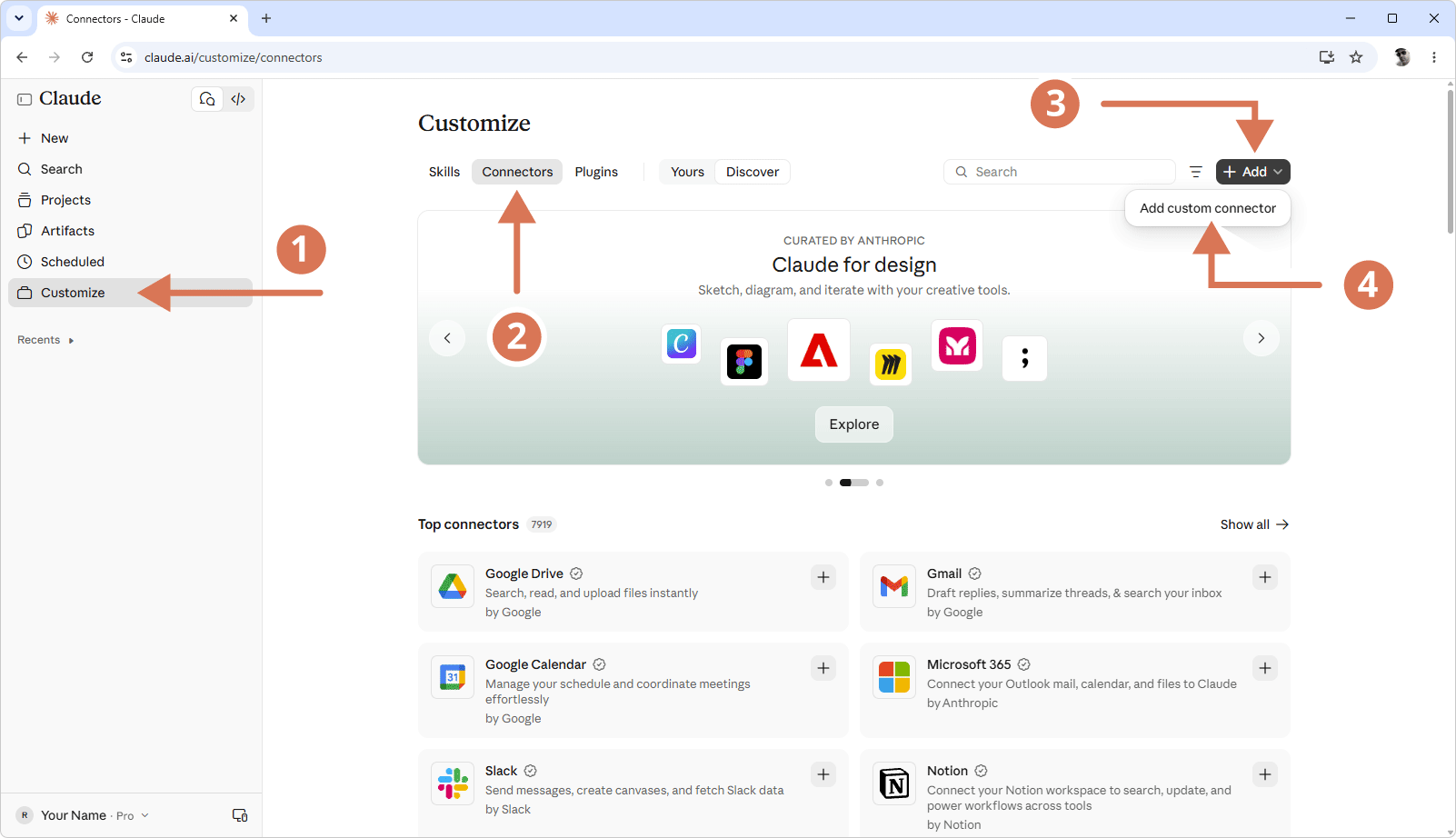
Customize → Connectors → + Add → Add custom connector -
Попълни двете полета и натисни Continue:
- Name
- BULINFO
- MCP server URL
- https://connect.bulinfo.net/mcp Копирай
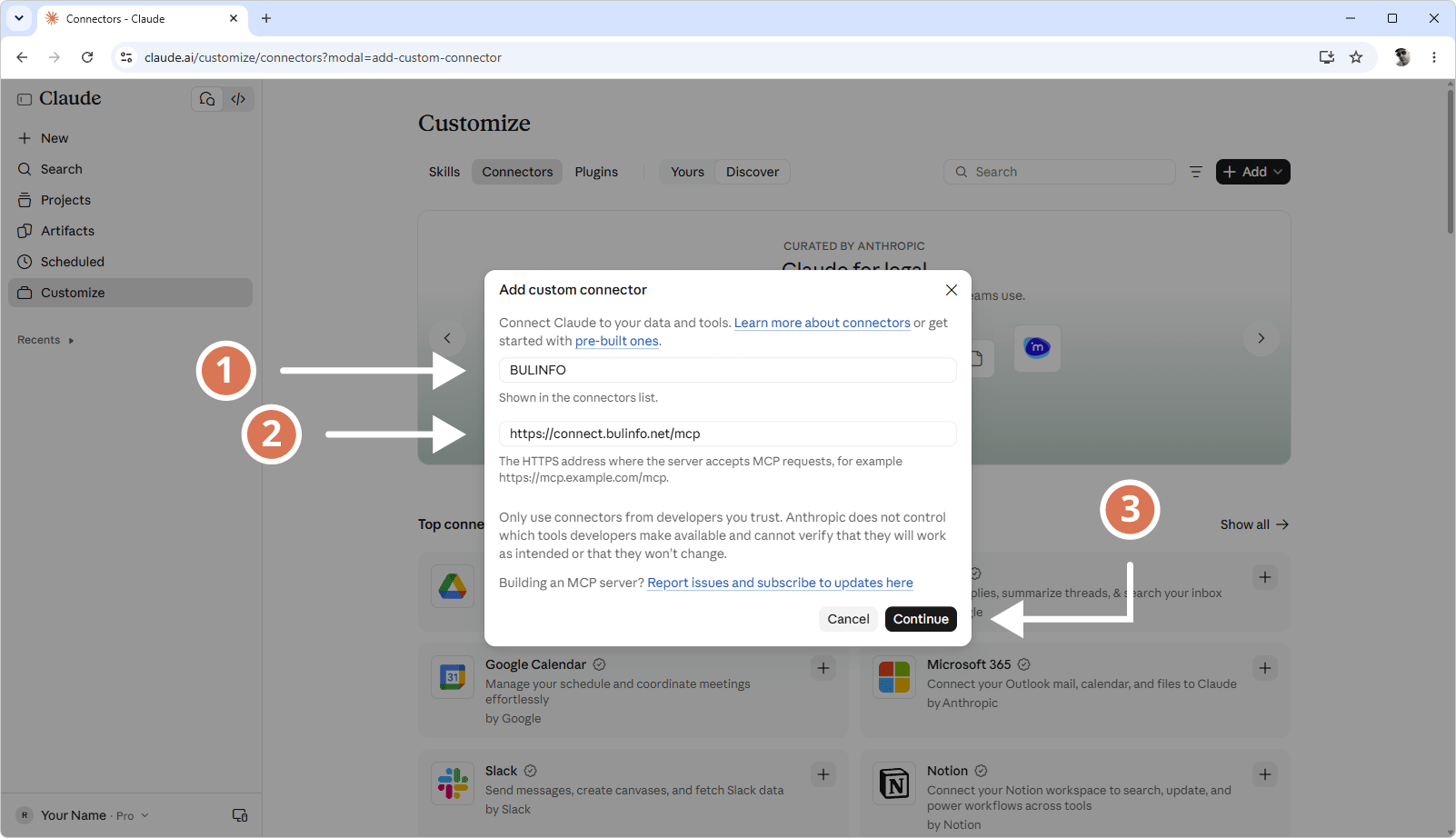
Прозорецът „Add custom connector“ с попълнените стойности -
Потвърди предложените настройки с Continue → Add.
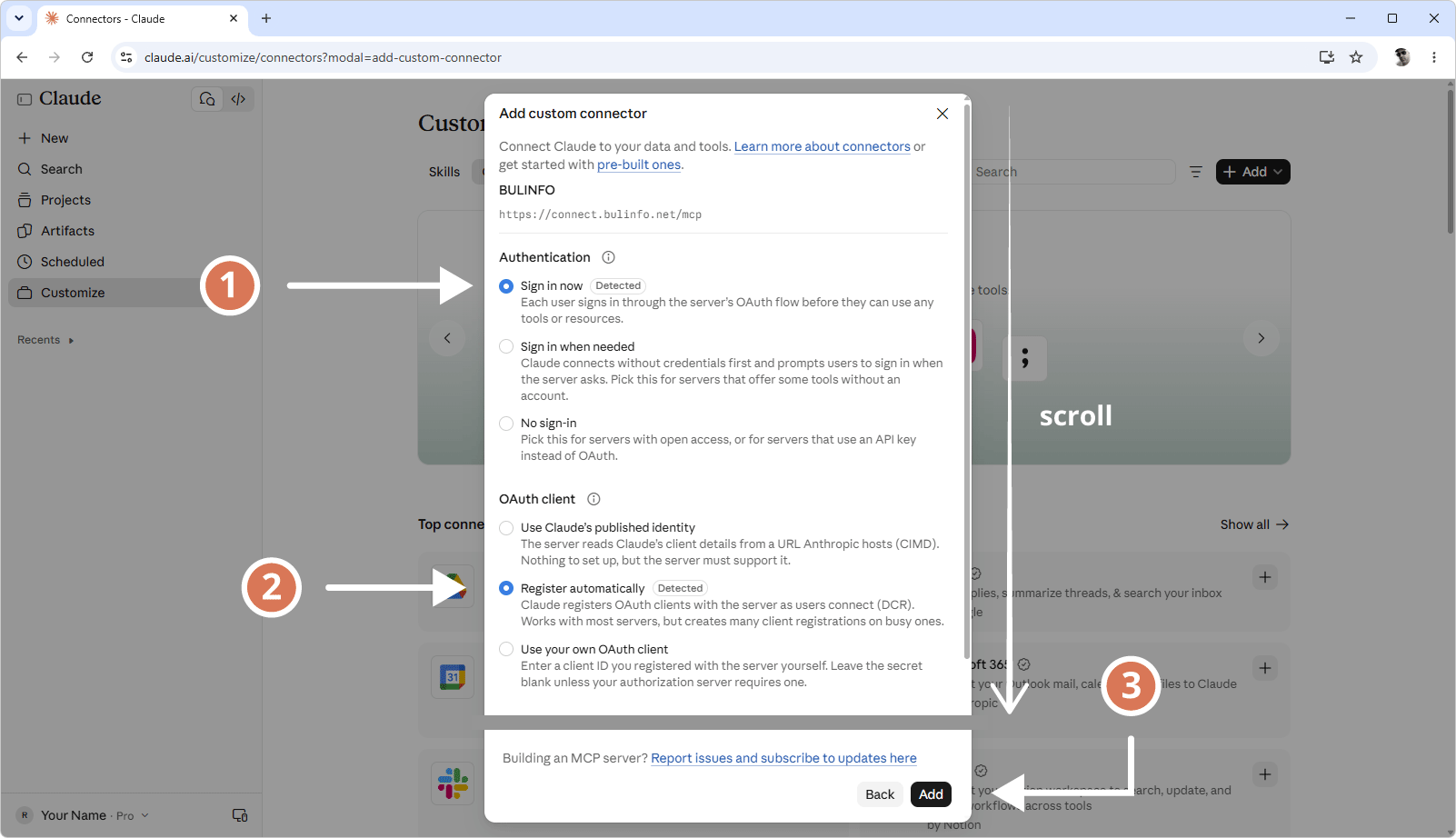
Остави избраните по подразбиране опции и натисни Add -
Влез с потребителското си име и парола от Bulinfo.net и одобри достъпа.
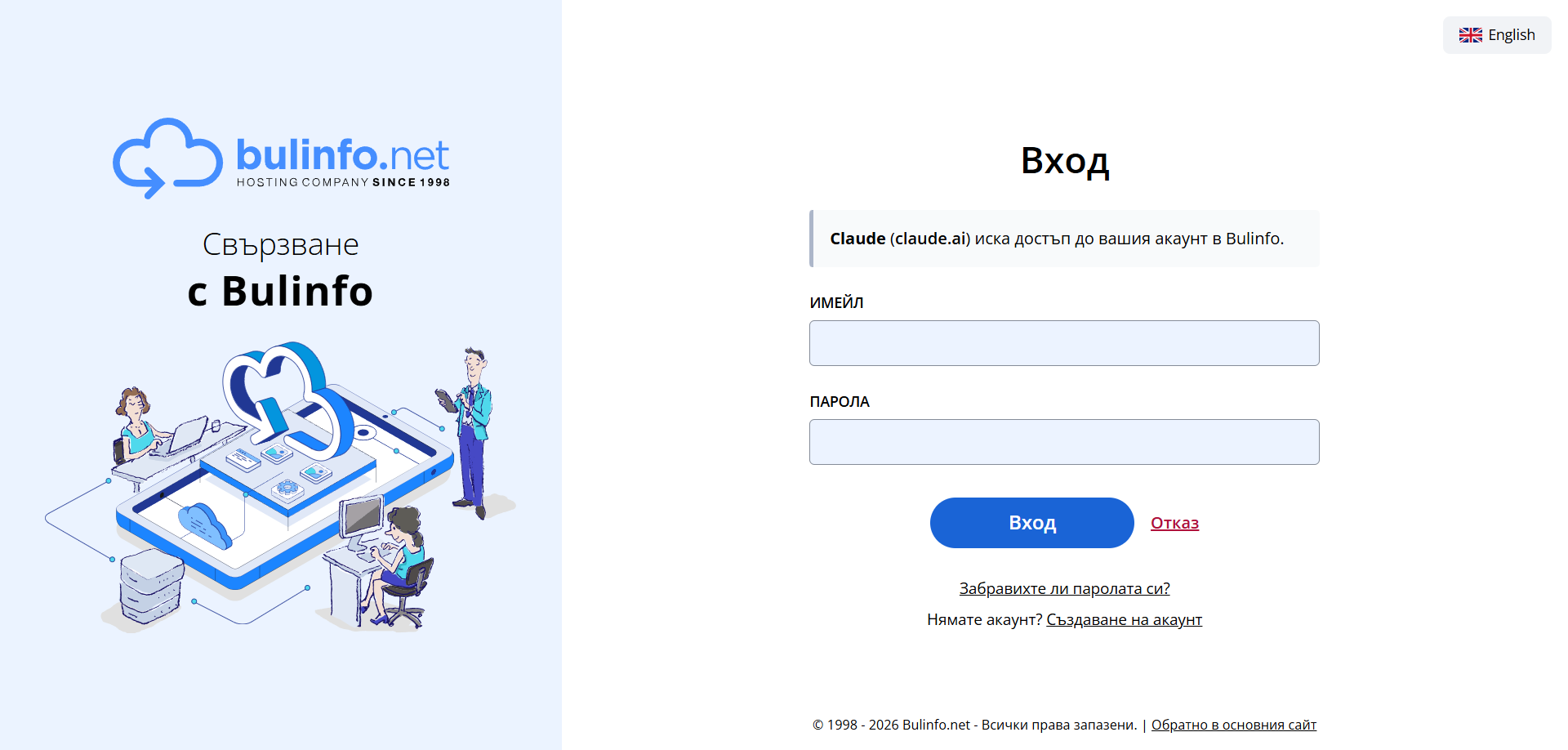
Вход в Bulinfo.net 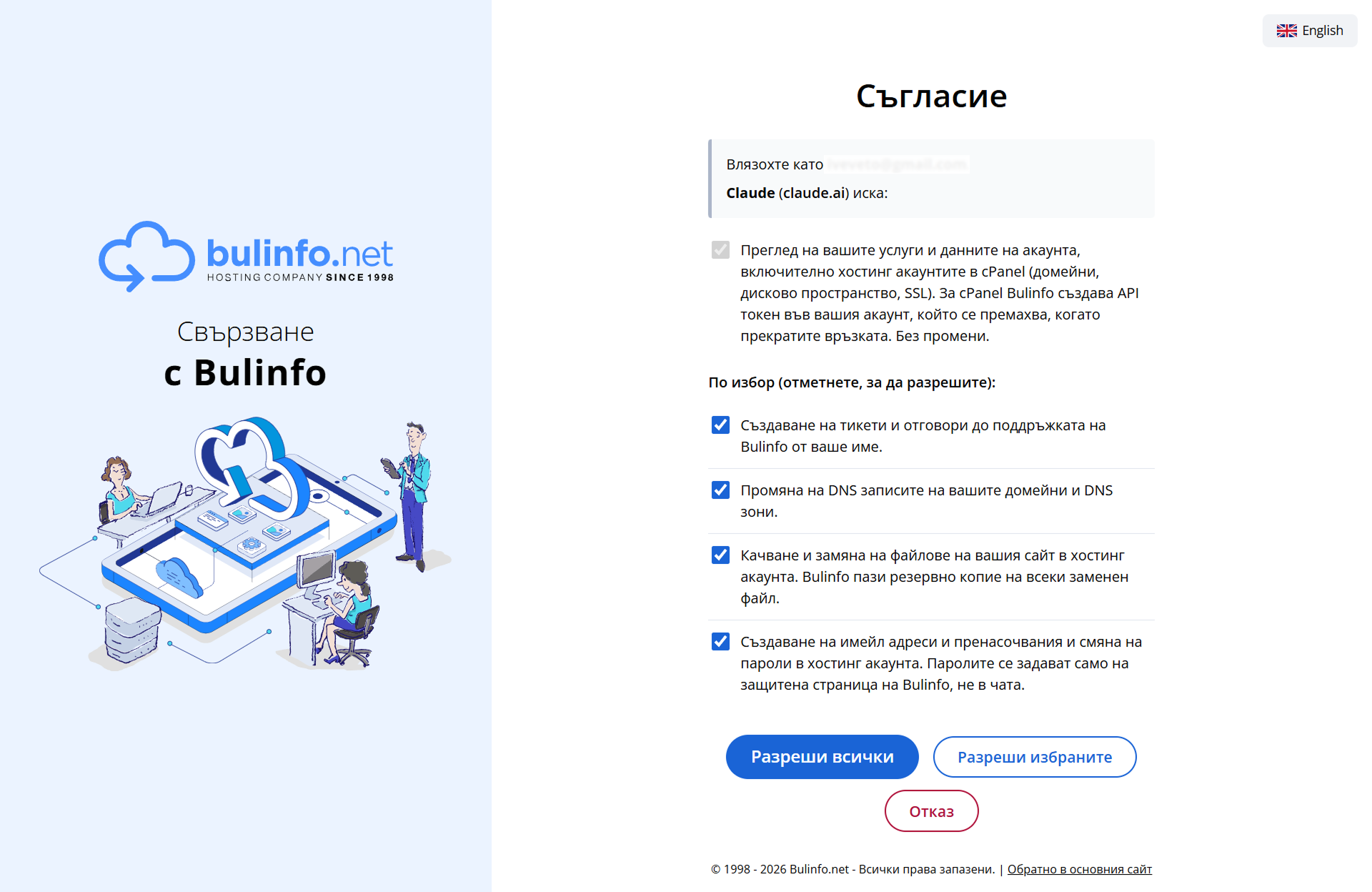
Одобряване на достъпа
Паролата ти остава само в Bulinfo
Влизаш директно на страницата на Bulinfo.net. Claude никога не вижда паролата ти – получава само достъпа, който си одобрил.
-
В нов разговор натисни бутона + долу вляво → Connectors и се увери, че Bulinfo е включен.
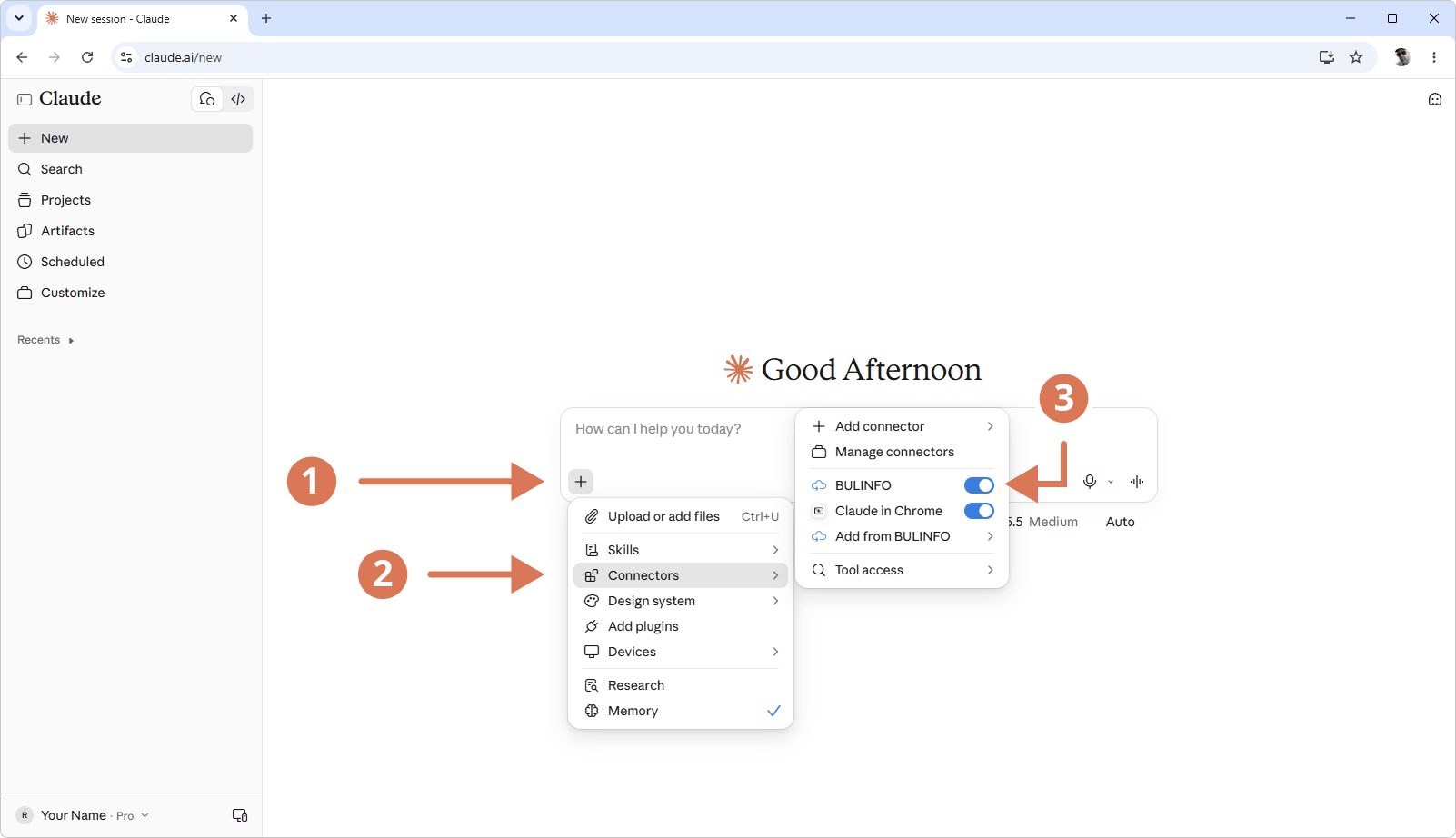
Управление на достъпа. Свързаните приложения можеш да управляваш (и изключиш) по всяко време на connect.bulinfo.net/account. Повече за Bulinfo Connect: connect.bulinfo.net.
Стъпка 3
Кажи на Claude какво искаш
Отвори claude.ai и опиши сайта си със свои думи, в едно-две изречения – все едно разговаряш в чата с търпелив дизайнер-програмист. Примери:
Пример 1
Имам хостинг в Bulinfo. Направи ми сайт-визитка за къщата ми за гости в Пловдив и го качи на домейна ми.
С удоволствие! Проверих хостинга – домейнът ти е свързан и защитената връзка (SSL) работи. Подготвих сайт-визитка с начална секция, стаи, галерия и контакти. Преди да кача нещо, ето какво ще се промени: ще добавя index.html, style.css и папка images. Да го публикувам ли?
Пример 2
Направи сайт за фризьорския ми салон – услуги, цени, телефон за запазване на час – и го публикувай в хостинга ми.
Готово е първото предложение: секция с услуги и цени, бутон за обаждане и работно време. Кажи ми телефона за запазване на час и дали искаш други цветове. След това ще ти покажа точно какво ще кача и ще изчакам твоето „да“.
Пример 3
Качи снимките, които ти пращам, и направи от тях галерия на сайта ми.
Получих снимките. Ще ги оптимизирам за бързо зареждане и ще добавя страница „Галерия“ с увеличаване при клик. Останалите страници не се променят, а текущата версия на сайта ще бъде запазена в резервно копие. Да продължа ли?
Пример 4
Направи ми сайт по обявата ми в Bazar.bg
Сайтът е готов. Можеш да го прегледаш и да кажеш дали да го кача в хостинга ти в Bulinfo или желаеш първо да променя нещо по него.
Какво следва
-
Проверка и изграждане
Claude проверява хостинга и домейна ти и изгражда сайта. Можеш да искаш промени колкото пъти пожелаеш – цветове, текстове, снимки.
-
Преглед и твоето „да“
Преди всяко качване Claude ти показва точно какво ще се промени. Нищо не се качва без твоето „да“, а старата версия се пази в резервно копие.
-
Проверка след качването
След качването Claude проверява, че сайтът се отваря и че защитената връзка (SSL сертификатът) работи.
-
Промени по-късно
Просто продължи разговора:
Пример 5
ТиСмени телефона на сайта ми.
ClaudeКакъв е новият номер? Ще го сменя навсякъде в сайта и ще ти покажа промяната, преди да я кача.
ТиДобави страница с цени.
ClaudeРазбира се. Изпрати ми услугите и цените – ще направя страницата в стила на сайта и ще добавя връзка към нея в менюто.
-
Сайтът е в твоите ръце и под твой контрол
Така можеш по всяко време, когато имаш нужда, да промениш нещо по сайта си сам – с прости думи, вместо да разчиташ на рекламни агенции, програмисти и дизайнери.
Готово!
Вече знаеш как да си направиш сайт сам – без програмист и дизайнер.
- Хостингът и домейнът ти са активни в Bulinfo.net.
- Claude е свързан с хостинга ти чрез конектора Bulinfo.
- Сайтът ти е публикуван и можеш да го променяш само с няколко думи в чата.
Ако нещо не върви, попитай Claude в същия разговор или се обърни към екипа на Bulinfo.net – ще ти помогнат.


